Installeer als app
Geen App Store nodig. Zet StatiegeldTeller op je beginscherm.
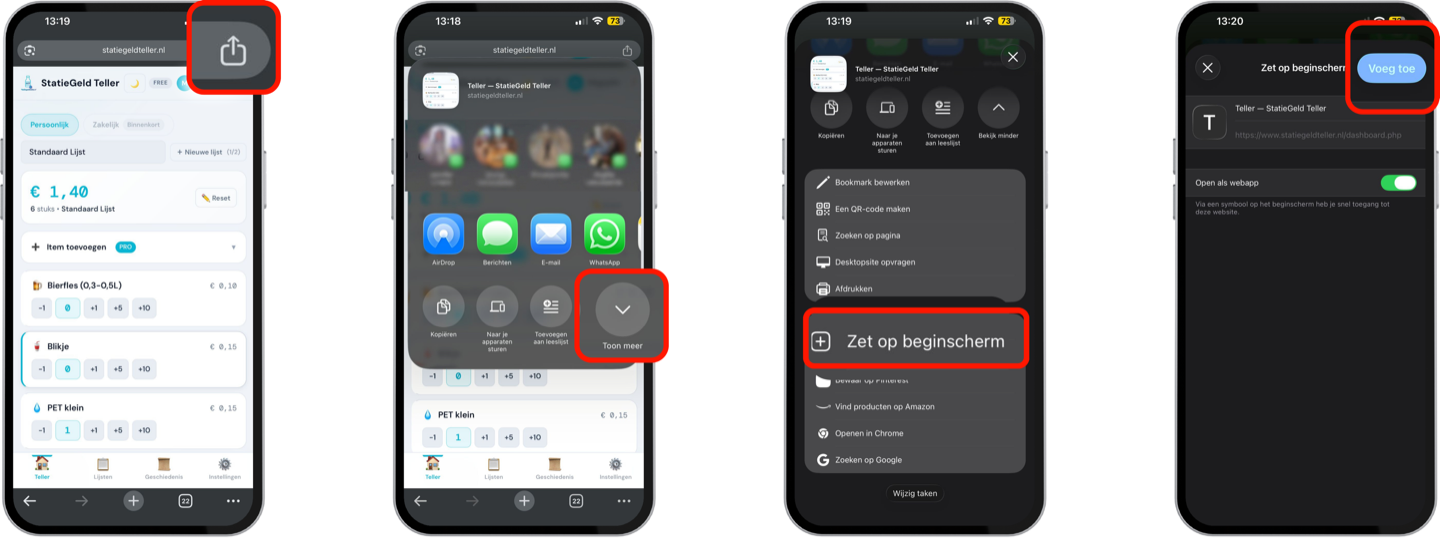
Je kunt de stappen hieronder volgen zonder de afbeelding te lezen. Bekijk de stappen groter
Open Safari
Ga naar statiegeldteller.nl in Safari. Dit werkt alleen in Safari, niet in Chrome of Firefox op iPhone.
Tik op Delen
Tik op het deelicoon onderin de browser (het vierkantje met een pijl omhoog).
Zet op beginscherm
Scroll omlaag in het deelmenu. Tik indien nodig eerst op "Toon meer" en kies daarna "Zet op beginscherm".
Tik op Voeg toe
Controleer de naam en tik rechtsboven op "Voeg toe". De app verschijnt op je beginscherm.
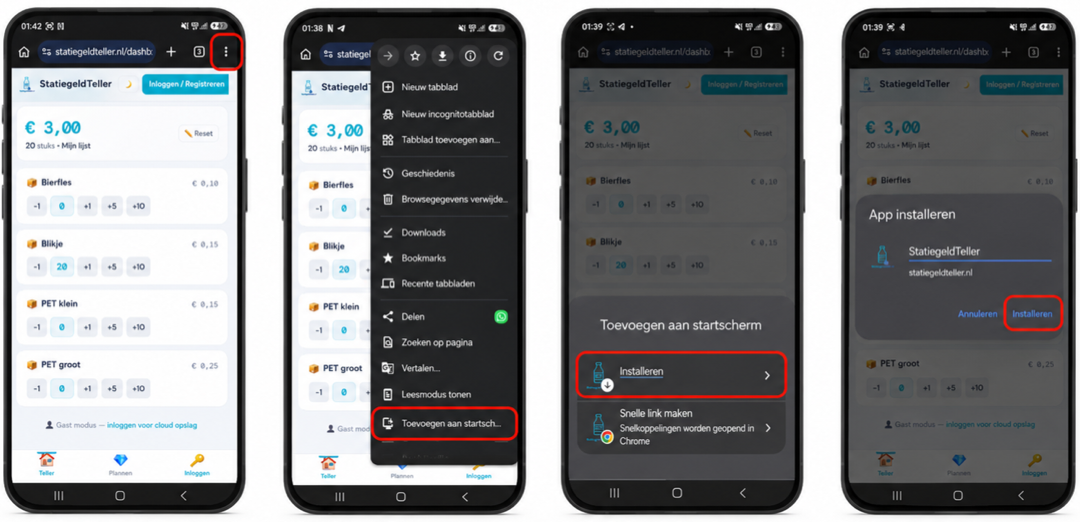
Je kunt de stappen hieronder volgen zonder de afbeelding te lezen. Bekijk de stappen groter
Open Chrome
Ga naar statiegeldteller.nl in Chrome op je Android-telefoon.
Tik op het menu
Tik rechtsboven op de drie puntjes ⋮ om het menu te openen.
Toevoegen aan startscherm
Tik op "Toevoegen aan startscherm" of "App installeren". Als je een installatiebanner ziet, tik daar dan op.
Bevestig
Tik op "Toevoegen" of "Installeren". De app staat nu op je startscherm.
Al geïnstalleerd? Open de app direct.